Die ersten Schritte
1. Starten Sie zuerst die System-Initialisierung
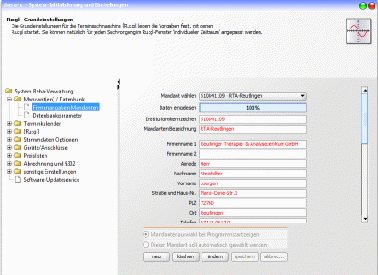
2. Die
Firmenstammdaten tragen Sie unter „Mandanten / Datenbank →
Frimenangaben“ ein.
3.
Wechseln Sie auf die Seite „sonstige Einstellungen →
Emailparameter“ und konfigurieren Sie Ihr Postfach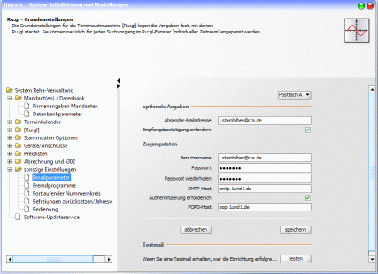
4.
Wechseln Sie auf die Seite „sonstige Einstellungen →
Fremdprogramme“ und konfigurieren Sie den Pfad zu Ihrer
OpenOffice-Installation, weiterhin wählen Sie den von Ihnen
bevorzugten PDF-Reader aus (eine korrekte OpenOffice-Installation ist
Voraussetzung für den Betrieb von Thera-Pi).
5.
Wechseln Sie auf die Seite „Stammdaten → Rezepte“
und geben Sie an welche Heilmittelpraxis Sie betreiben.
6. So
jetzt sollten Sie gemäß Ihrem Bundesland / Rahmenvertrag
überlegen wieviel Tarifgruppen Sie brauchen. Ob evtl. die
RVO-Kassen, also AOK, IKK, BKK, LKK und Knappschaft jeweils eigene
Tarife anbieten.Empfehlenswert ist für jede Kassenart eine
eigene Tarifgruppe anzulegen, dann können die Burschen in der
Zukunft ausscheren oder es bleiben lassen Sie sind dann immer auf der
sicheren Seite. Die Tarifgruppen bearbeiten Sie indem Sie die Seite
„Preislisten → Tarifgruppen bearbeiten“ öffnen.
Sie können beliebig viele Tarifgruppen anlegen z.B. 1,2 oder 3
verschiedene Privattarife als Tarifgruppen definieren.
Im Anschluß
an die Tarifgruppenbearbeitung können Sie die „Seite
Preise bearbeiten / importieren“ anwählen.
Auf dieser
Seite können Sie die Preislisten entweder von Hand anlegen, oder
sofern auf dem Preislisten-Server vorhanden, direkt in Thera-Pi
importieren.
Wichtig:
Achten Sie bitte darauf daß Sie jeder Preis- bzw.
Behandlungsposition ein eindeutiges Kürzel zuweisen.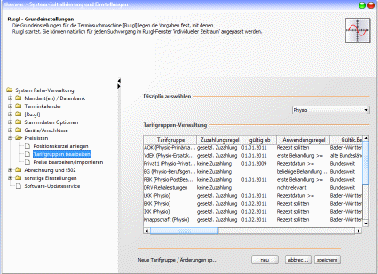
Sie
haben jetzt alle notwendigen Grundeinstellungen vorgenommen. Jetzt
geht’s an den Terminkalender.
Am Besten Sie definieren als
erstes eine wöchentliche Arbeitszeit für Ihre Mitarbeiter
(WAZ).
Die WAZ ist nichts anderes als eine Vorlage die festlegt
an welchem Wochentag Ihre Mitarbeiter arbeiten und wann Freizeit bzw.
Pause ist.
Damit Sie eine Arbeitszeit definieren können muß
der entsprechende Mitarbeiter als Kalenderbenutzer angelegt werden.
Dazu gehen Sie wie folgt vor.
7.
Öffnen Sie die Seite „Terminkalender →
Kalenderbenutzer verwalten“ und erstellen Sie einen oder
mehrere neuen Kalenderbenutzer.
8. Jetzt
existieren ein oder mehrere Kalenderbenutzer. Sie können jetzt
für diese Kalenderbenutzer die wöchentliche Arbeitszeit
definieren, also an welchem Wochentag von wann bis wann gearbeitet
wird und wann Freizeit/Pause, also außerhalb der Arbeitszeit
ist. Für diesen Zweck aktivieren Sie die Funktion
„Wochenarbeitszeit definieren“ in der rechten
TaskPane.
Machen Sie sich zuvor mit den Grundfunktionen des
Terminkalenders vertraut (größtenteils identisch mit den
Funktionen der WAZ-Definition) .
Es existieren 2
Hilfeseiten,
Seite 1 =
http://www.thera-pi.org/howto/1244143597593.html
Seite
2 = http://www.thera-pi.org/howto/1244537465506.html
Öffnen
Sie dann die WAZ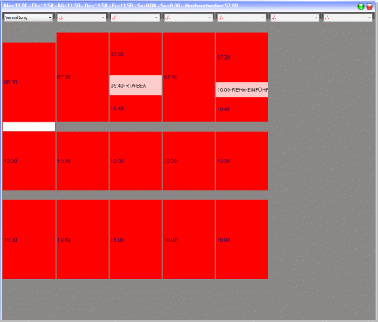
Die
grauen Flächen bedeuten außerhalb der Arbeitszeit. Jede
andere Fläche ist Arbeitszeit. Entweder bereits belegt durch
Dauerpatienten, oder mit regelmäßig wiederkehrenden
Terminen, z.B. Team-Besprechungen, oder einfach „rot“
also völlig freie Zeiten für neue Behandlungen.
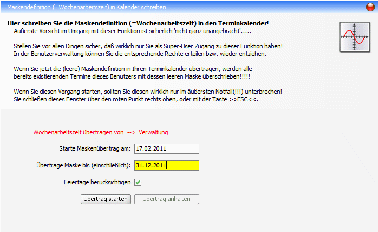
Bitte beachten: Die WAZ ist nicht der Terminkalender. Die WAZ ist lediglich eine Vorlage der vereinbarten wöchentlichen Arbeitszeit die später in den Terminkalender übernommen werden kann.
Die Produktion des eigentlichen Terminkalenders erfolgt erst im nächsten Schritt.
9.
Wechseln Sie auf die Seite „System-Initialisierung →
Terminkalender → Neues Kalenderjahr anlegen“
In
der ersten Rubrik dieser Seite produzieren Sie den Kalender für
das angezeigte Kalenderjahr. Wenn Sie in dieser Rubrik das Häkchen
„Arbeitszeitpläne berücksichtigen“ gesetzt
haben (Voreinstellung), werden die zuvor erstellen Arbeitszeiten
gleich in den neuen Terminkalender eingetragen.
Je nach
Rechenkapazität Ihres Computers kann dieser Vorgang bis zu 20
Minuten dauern.
In
der zweiten Rubrik importieren Sie die Feiertage für Ihr
Bundesland, wenn Sie feste Betriebsferien haben können Sie die
importierten Feiertage um diese Betriebsferien ergänzen.
Speichern Sie anschließend die Feiertage/Ferientage ab.
Abschließend übertragen Sie die Feiertage in den soeben
produzierten Kalender indem Sie den Knopf „fertig“
anklicken.
Alle angelegten Kalenderbenutzer wurden mit den von
Ihnen definierten wöchentlichen Arbeitszeiten (WAZ) in den
Kalender geschrieben.
Angenommen Sie stellen einen neuen
Mitarbeiter im 2.Quartal eines Jahres ein und wollen für diesen
Mitarbeiter eine Kalenderspalte anlegen.
Dazu braucht man
natürlich kein neues Kalenderjahr anlegen, das Kalenderjahr
existiert ja bereits.
In diesem Fall legen Sie lediglich a.)
einen neuen Kalenderbenutzer an, b.) definieren Sie dessen WAZ, c.)
Rechtsklick mit der Maus, d.) wählen die Funktion „Arbeitszeit
in Terminkalender übertragen“, e.) geben den Zeitraum von
wann bis wann ein und klicken auf „Übertrag starten“.
Da
Sie ja bereits bei der Anlage des Kalenderjahres die
Feiertage/Ferientage gespeichert haben, können diese bei diesem
Vorgang berücksichtigt werden.