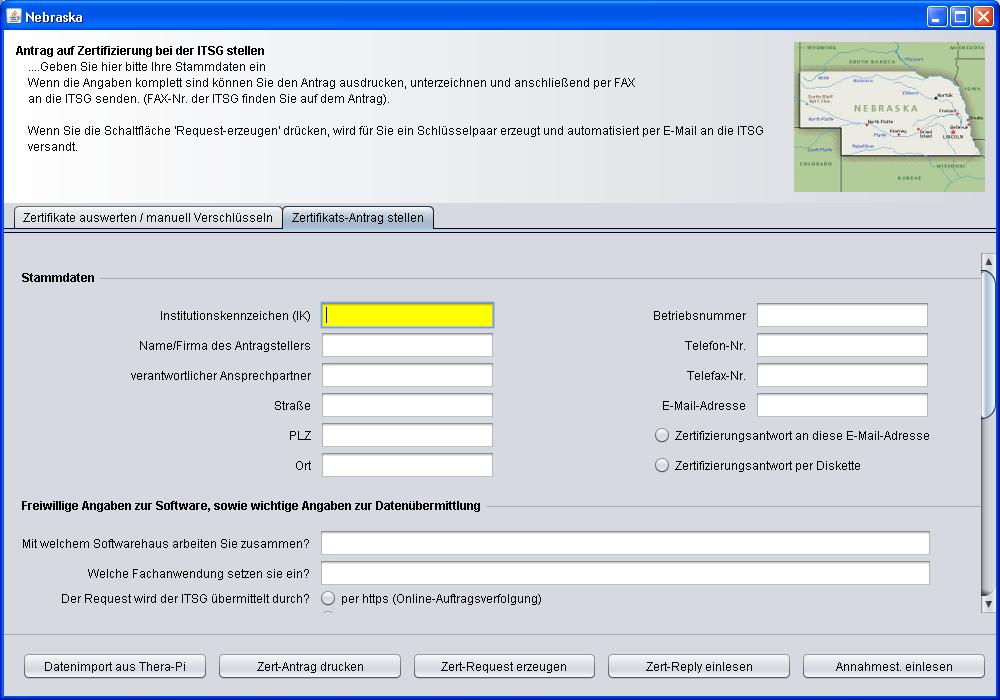
Im normalen Abrechnungsbetrieb werden Sie Nebraska nicht zu Gesicht bekommen. Thera-Pi öffnet das Zertifikat des jeweils logischen Datenempfängers, das ist der Empfänger mit Entschlüsselungsbefugnis, und verschlüsselt die Abrechnungsdaten im Hintergrund.
Trotzdem können Sie
auf dem Karteireiter „Zertifikate auswerten / manuell
verschlüsseln“ auch Dateien außerhalb Thera-Pi
verschlüsseln. Ich wüßte jetzt zwar nicht weshalb man
das machen sollte, aber es geht jedenfalls.
Der Hauptzweck dieses
Karteireiters besteht in der Kontrolle der einzelnen Zertifikate auf
deren Gültigkeit hin. Jedes von der ITSG ausgestellt Zertifikat
(auch die Zertifikate der Krankenkassen) ist exakt 3 Jahre ab
Ausstellungsdatum gültig. Danach muß erneut ein Zertifikat
beantragt werden.
Dieser Antrag ist mit erneuten Kosten
verbunden. Derzeit berechnet die ITSG ca. 70,-- EUR pro Zertifikat.
Bevor Sie mit Nebraska Dateien ver- und entschlüsseln können brauchen Sie von der ITSG ein gültiges Zertifikat, das Sie als Teilnehmer am Datenaustausch im Gesundheitswesen gewissermaßen identifiziert. Genauer gesagt brauchen Sie einen zertifizierten Schlüssel.
Der Antrag auf
Zertifizierung wird bei der ITSG gestellt.
Benutzer von Thera-pi
können die für den Antrag wesentlichen Daten direkt aus
Thera-Pi importieren. Dazu starten Sie zunächst Nebraska
innerhalb Thera-Pi.
Der Aufruf erfolgt in der
„System-Initialisierung → Abrechnung und §302 →
Nebraska/Zertifikatshandling“. Wechseln Sie dann auf den
Karteireiter „Zertifikats-Antrag stellen“. Links unten
befindet sich der Knopf Datenimport aus Thera-Pi.
Im
darauffolgenden Dialog müssen Sie die mandanten.in in
Ihrem Thera-Pi-Verzeichnis/ini auswählen und drücken dann
öffnen. Jetzt weiß Nebraska wohin Sie Thera-Pi installiert
haben und kann zusätzlich die von Ihnen installierten
Mandantendaten auswerten.
Arbeiten Sie mit mehr als einem
Mandanten öffnet sich ein neues Dialogfenster, hier können
Sie den Mandanten auswählen für den Sie ein Zertifikat
beantragen wollen. Haben Sie lediglich einen Mandanten installiert
werden die Stammdaten sofort übernommen.
Achtung:
Wenn Ihr Firmennamen oder der Name des Ansprechpartners u.a. aus
deutschen Umlauten besteht, ersetzen Sie diese durch die
entsprechende „oe-ue-ae“-Variante. Das deutsche „ß“
ersetzen Sie bitte durch „ss“. Der Firmennamen und der
Ansprechpartner werden in Ihr Zertifikat eingebettet, Umlaute und „ß“
sind nicht erlaubte Zeichen.
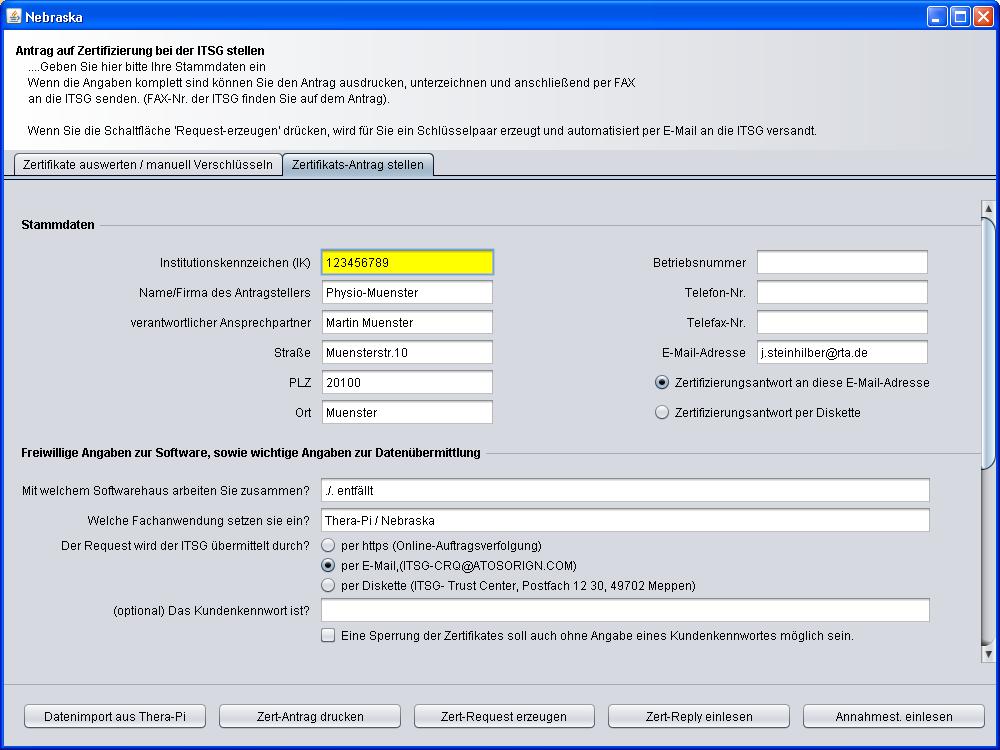
So
oder so ähnlich könnte Nebraska nach erfolgreichem
Datenimport aussehen:
Klicken Sie jetzt auf den Button „Zert Antrag drucken“. Sie werden dann gebeten die Vorlage für den Zertifizierungsantrag auszuwählen. Falls Sie keine eigene Vorlage erstellt haben wählen Sie die Standardvorlage aus: „Zertifizierungsantrag.pdf“ und drücken Sie dann den Knopf „Öffnen“
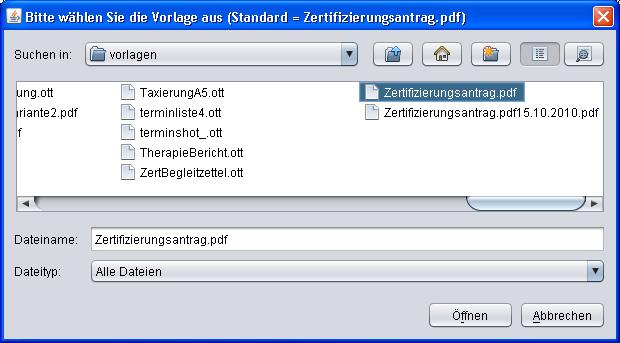
Nach
diesem Vorgang werden Sie gefragt ob Sie den Antrag sofort auf Ihren
Standarddrucker drucken wollen ja oder nein. Für was Sie sich
auch immer entscheiden, der mit Ihren Daten befüllte Antrag
liegt als PDF-Datei im Verzeichnis
<Thera-Pi-Verzeichnis>/defaults/vorlagen und hat den Dateinamen
„Zertifizierungsantrag.pdf<aktuelles Datum>.pdf.
Das
bedeutet Sie können den Ausdruck des Antrages nachholen bzw.
wiederholen wann immer Sie wollen.
Jetzt erstellen wir das sogenannte Schlüsselpaar (Private-Key und Public-Key). Dazu klicken Sie den Button „Zert-Request erzeugen“ an. Sie sehen jetzt folgenden Dialog
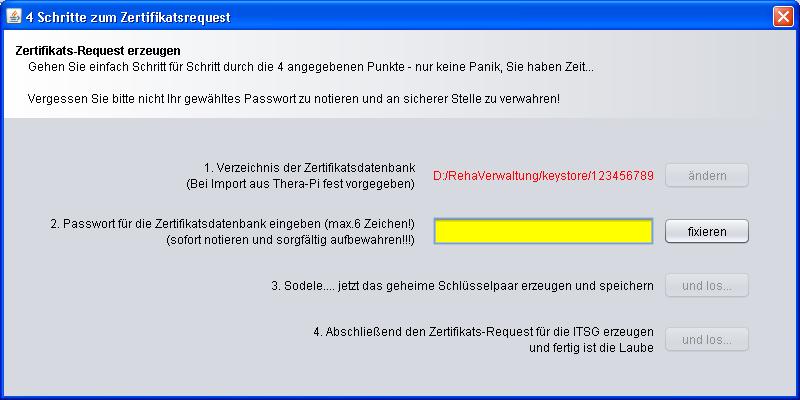
Geben
Sie jetzt ein Passwort Ihrer Wahl ein. Wichtig! das Passwort darf
maximal
6 Zeichen lang
sein. Klicken Sie dann auf fixieren. Das Passwortfeld wird
anschließend deaktiviert damit eine Veränderung während
der nachfolgenden Prozesse ausgeschlossen werden kann.
Sobald
dieser Vorgang abgeschlossen ist erstellen Sie das zufällig
generierte Schlüsselpaar indem Sie den Button „und los...“
anklicken. Der so in Gang gesetzte Prozess generiert das
Schlüsselpaar und erzeugt gleichzeitig einen KeyStore. Der
KeyStore ist nicht anderes als eine kleine Datenbank in der später
Ihr eigenes Zertifikat, die Zeritfikate der ITSG als ausstellender
Instanz, sowie die Zertifikate der Datenannahmestellen gespeichert
werden. Dieser
Vorgang dauert ca. 20 Sekunden.
Sobald
der Vorgang abgeschlossen ist schaltet sich der darunterliegende
Button ebenfalls „und los...“ automatisch ein. Mit diesem
Button erzeugen Sie den sogenannten
Zertifikats-Request. Zuvor
werden Sie noch aufgefordert die Vorlage für den
Zertifikatsbegleitzettel auszuwählen. Auf diesem Begleitzette
befinden sich verschiedene Angaben, die die Echtheit der von Ihnen
eingereichten Schlüssel bestätigen. Sofern Sie keine eigene
Vorlage erstellt haben, wählen Sie Standardvorlage
ZertBegleitzettel.ott.
Wie der Dateiname bereits vermuten läßt
ist dies eine OpenOffice-Datei. d.h. ohne OpenOffice-Installation auf
Ihrem Rechner wird das nicht funktionieren.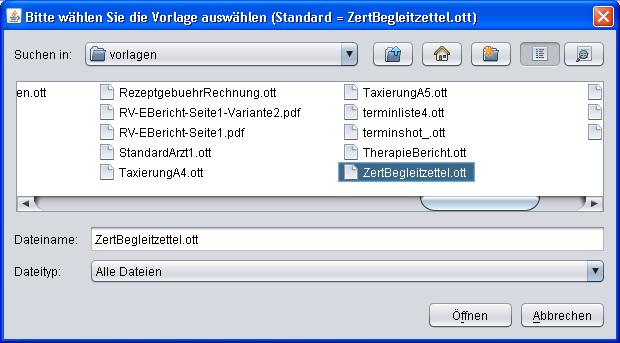
Bei
dem Zertifikats-Request handet es sich um die Zertifkatsanfrage die
per Mail an die ITSG gesendet werden muß. Der Aufbaut dieser
Anfrage ist standardiesiert und muß von jeder
Verschlüsselungssoftware in exakt der selben Art und Weise
aufbereitet werden. Der soeben erzeugte Zertifikats-Request hat den
Dateinamen „<Ihr-IK>.p10“. Und auch die
Namensgebung insbesonder die Dateiendung „.p10“ ist
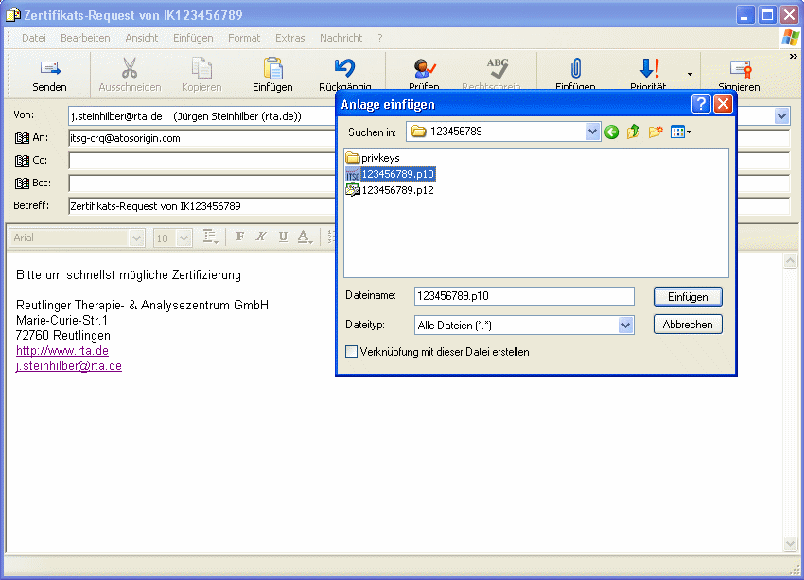
festgelegt. Sie finden die .p10-Datei im Verzeichnis
<Thera-Pi-Verzeichnis>/keystore/<Ihr-IK>
Wenn
Sie die Datei vor dem Emailversand umbenennen (weshalb auch immer)
wird der Zertifikats-Request von der ITSG nicht akzeptiert.
Jetzt
senden Sie der ITSG Ihren Zertifikats-Request per Email. Die
Emailadresse für die automatisierte Bearbeitung durch die ITSG
lautet: itsg-crq@atosorigin.com
Ist
die Email versendet worden, dann ist von Ihrer Seite alles getan was
getan werden mußte. Jetzt ist die ITSG an der Reihe. Für
die Erstellung Ihres Zertifikates werden je nach „Arbeitsaufkommen“
Seitens der ITSG zwischen 2 und 5 Werktage benötigt. Danach
erhalten Sie Ihr Zertifikat und die Zertifikate der
Datenannahmestellen per Mail zugesandt (und kurze Zeit später
natürlich auch die Rechnung der ITSG über rund 70
Euronen).
An dieser Stelle können Sie Nebraska beenden.
Weiter geht’s dann wenn Sie die Zertifikats-Antwort
(certificate-reply) erhalten haben.
Wichtiger
Hinweis: Wenn Sie die .p10-Datei an die ITSG versandt
haben, wiederholen Sie den Vorgang „Zert-Request erzeugen“
auf gar keinen Fall.
Ansonsten stimmt der bei der ITSG
eingereichte Schlüssel nicht mit Ihrem neuen (zweiten)
Schlüsselpaar überein und der von der ITSG gelieferte Reply
ist deshalb wertlos, wird Ihnen aber trotzdem in Rechnung gestellt.
Die Wahrscheinlichkeit daß Sie die nächsten 100 Jahre jede Woche einen Hauptgewinn im Lotto abräumen ist beträchtlich höher als die Wahrscheinlichkeit zweimal hintereinander das selbe Schlüsselpaar zu erzeugen.
= Zertifikat der ITSG in Thera-Pi einlesen.
ACHTUNG: Solange der Zertifikatsantrag unterwegs ist, keinen neuen Schlüssel erzeugen - erst nach Ablauf des Zertifikates nach ca. 3 Jahren wieder erforderlich. Wenn sie trotzdem einen neuen Schlüssel erzeugen, stimmt er nicht mehr mit den Daten überein, die im Antrag mitgeschickt worden sind und sie dürfen den ANtrag nochmals stellen (und nochmals 70 Euro berappen).
Die ITSG bearbeitet ihren Antrag und schickt nach ca. 1 Woche das Zertifikat per eMail.
Von der ITSG haben sie nun Dateien der
folgenden Art erhalten:
12345678.p7c
annahme-pkcs.key
Die PC7-Datei enthält nicht ihre komplette IK-Nummer, sondern nur die ersten 8 Stellen derselben. Das ist o.k., weil die ITSG Dateinamen im alten DOS-Format produziert, also (max.) 8 Zeichen Datei-Name, gefolgt von Punkt und (max.) 3 Zeichen Datei-Namenserweiterung.
Die von d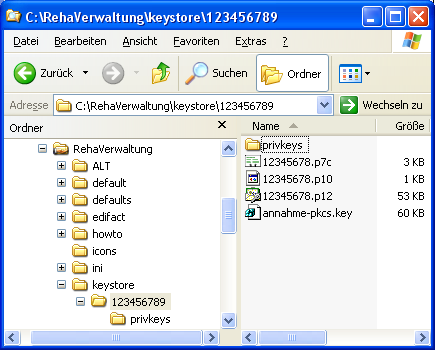 er
ITSG erhaltenen Dateien
er
ITSG erhaltenen Dateien
12345678.p7c
annahme-pkcs.key
werden von ihnen in das Verzeichnis
C:RehaVerwaltungkeystore123456789
kopiert.
Dann in der System-Initialisierung "Nebraska" starten und den Reiter "Zertifikats-Antrag stellen" verwenden. Darin müssen zumindest die ersten 3 Felder korrekt (identische Schreibweise, Leerzeichen etc., so wie beim ursprünglichen Antrag) befüllt sein. Sie können natürlich auch den gesamten ursprünglichen Antrag wieder reinladen.
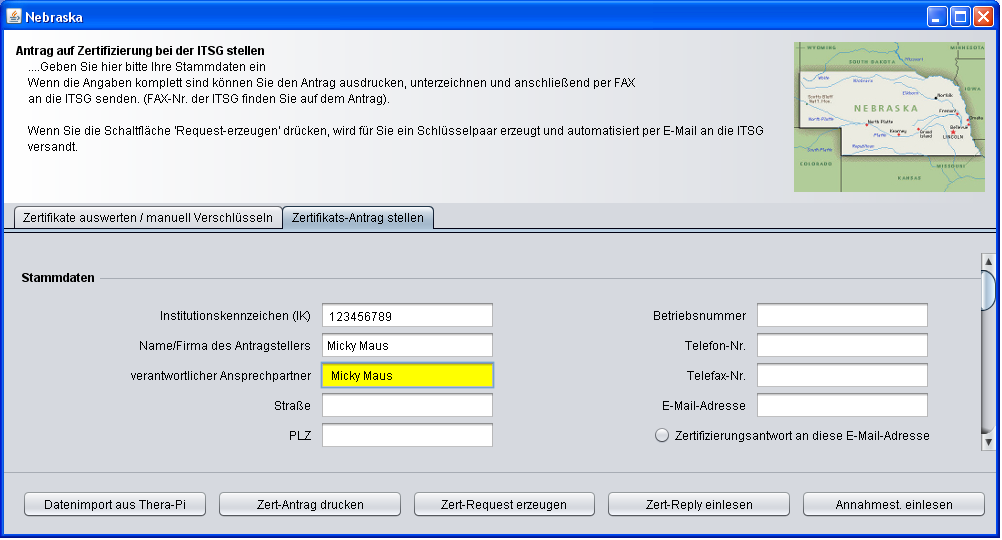
 Dann Weiter mit dem Knopf "Zertifikats-Reply einlesen".
Zum Feld "Keystore" die
P12-Datei auswählen
(selbst erzeugter privater Schlüssel
anlässlich der Antragserstellung).
Zum Feld Certificate Reply die
PC7-Datei auswählen.
(Zertifikat von der ITSG erhalten)
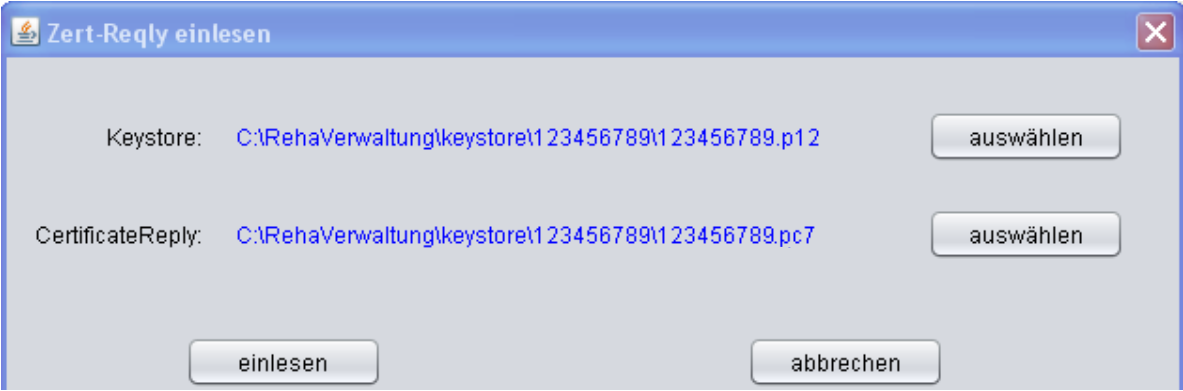
Dann auf den Knopf "einlesen" drücken. Es dauert jetzt eine Weile, bis die Daten verarbeitet sind... (1 min warten)
Fehler: hier kommt wahrscheinlich noch eine "Fertig-Meldungs-Fenster" rein.
Wenn alles geklappt hat, sehe sie unter dem Reiter "Zertifikate auswerten / manuell verschlüsseln" folgende Liste:
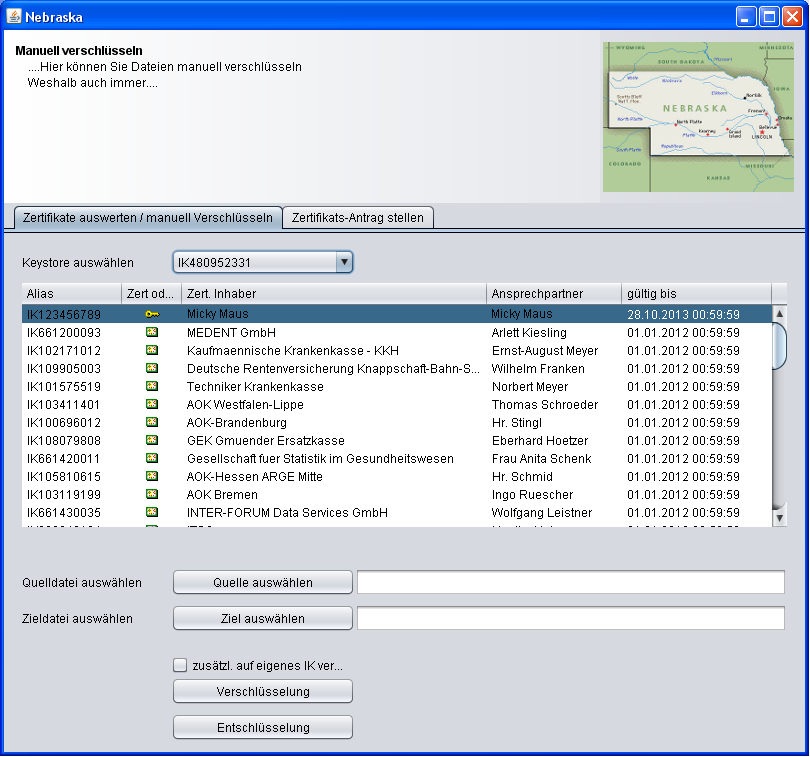
Hier sind alle offiziellen Kostenträger aus der Datei annahme-pkcs.key aufgeführt und auch sie selbst (hier z.B. Micky Maus).
Im oben gezeigten Dialog kann ich nun Dateien auch manuell verschlüsseln, z.B. um den Verschlüsselung zu testen. Dies ist im normalen Abrechnungsmodus nach §302 nicht erforderlich, weil dort komplett automatisiert inkl. Verschlüsselung und Mail-Versand an den Kostenträger.
In den Feldern "Quelldatei auswählen" und " "Zieldatei auswählen" gibt man die jeweiligen Dateinamen an.
Im Feld "Zusätzlich auf die eigene IK verschlüsseln" dient nur zu Testzwecken und fügt eine zusätzliche eigene (parallele) IK-Nummern-Verschlüsselung hinzu. Damit können sie mit dem eigenen Public-Key diese Datei wieder entschlüsseln (ZU TESTZWECKEN).
Aus der Liste der Kostenträger wählt man noch den Ziel-Kostenträger an und drückt dann den Knopf "Verschlüsselung" und die Ausgabe-Datei ist eine verschlüsselte Version der Eingabedatei.
Beim Drücken des Knopfes "Entschlüsselung" wird eine verschlüsselte Quelldatei in eine unverschlüsselte Zieldatei umgewandelt. Das funktioniert nur dann, wenn man vorher "zusätzlich auf eigene IK verschlüsselt" hat - NUR ZU TESTZWECKEN eben.
ACHTUNG: Ein verschlüsselte Anrechnung, an einen Kostenträger die zusätzlich auf die eigene IK-Nr. verschlüsselt wurde, darf nicht an die Kasse geschickt werden; die Kasse könnte zwar entschlüsseln, wird dies aber nicht tun, weil sie sehen kann, dass eine weitere Verschlüsselung enthalten ist.
Wenn man "Nebraska" mittels DOS-Box startet erscheint nach Einlesen des Keystores und des Zertifikats folgende Meldung:
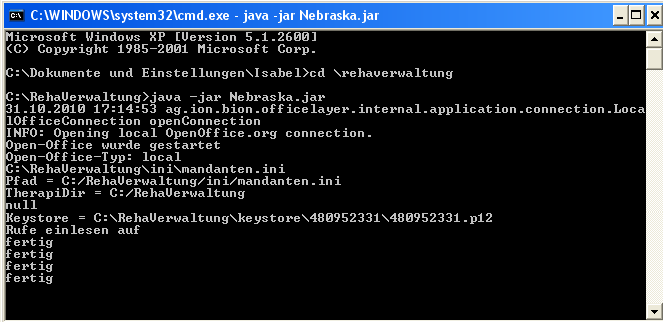
Sofern die Datei C:RehaVerwaltung ebraska_windows.conf nicht mehr existieren sollte, ist wie folgt vorzugehen:
Erzeugen Sie im ersten Schritt eine leere Textdatei im Verzeichnis <Thera-Pi-Verzeichnis> namens "nebraska_windows.conf".
Der Inhalt sollte folgendermaßen aussehen (reinkopieren und die roten Stellen bearbeiten):
[KeyStores]
KeyStoreAnzahl
= 1
KeyStoreFile1
= C:/RehaVerwaltung/keystore/<Ihr-IK>/<Ihr-IK>.p12
KeyStorePw1
= <Passwort
in Klarschrift hoffentlich nicht länger als 6 Zeichen (wie in
der Hilfe angegeben)>
KeyStoreAlias1
= IK<Ihr-IK>
KeyStoreKeyPw1
= <am
besten abc wird von Java ohnehin nicht ausgewertet>
[Pfade]
OPENOFFICE_HOME
= C:/Programme/OpenOffice.org 3
OPENOFFICE_JARS
= C:/RehaVerwaltung/Libraries/lib/openofficeorg
Die [Pfade] von Open-Office sollten natürlich korrekt sein wie oben angegeben - ansonsten müssen sie natürlich auch korrigiert werden..
Nicht als separater Schritt erforderlich, wenn ein neues Zertifikat von der ITGS eingespielt werden soll - da ist die aktuelle Datei dabei.
Die Daten der Kostenträger-Annahmestellen sind in der Datei
annahme-pkcs.key
enthalten. Diese Datei wird hin und wieder vom Verband aktualisiert, z.B. wenn neue Annahmestellen dazukommen. Um zu prüfen, ob die Daten noch aktuell sind kann im Internet nachgesehen werden, wann die Datei das letzte Mal geändert worden ist:
http://www.itsg.de/%28S%28gsdcjl45343bzz23glaxo43a%29%29/tc_keys_leistungserbringerverfahren.ITSG

Wurde die Datei geändert, wäre sie nunmehr herunterzuladen und neu einzuspielen, wie bei der Erfassung eines neuen Zertifikates, nur dass sie hier ihr altes Zertifikat nochmals zum Einlesen verwenden.